マニュアル作成ツールは、現場の業務プロセスや教育資料などのマニュアルを簡単な操作で作成・管理できるツールです。目的に応じたテンプレートを選択し、テキストや画像、動画などの素材を入れていくだけで、わかりやすく、デザインの整ったマニュアルが完成します。
ステップごとに動画を表示して視覚的に情報を伝達できる機能や、外国人従業員のための多言語化機能など、用途や活用シーンに応じたさまざまな機能を利用できます。
以下、マニュアル作成ツールについて、それぞれの特長や機能、契約プランを紹介します。製品の選定に際して、導入メリットや選び方などの詳細を確認したい方は、選定ガイドをご参照ください。
マニュアル作成ツールとは
マニュアル作成ツールとは、誰でも簡単にマニュアルを作成・共有できるツールです。業務システムの操作マニュアルや作業の手順書、新人教育プログラムの資料等の作成に利用されます。
マニュアル作成ツールではドラッグ&ドロップによる直感的な操作ができたり、豊富なテンプレートを利用できたりと、マニュアルや資料作成のノウハウがない人でも、短時間でデザインの整ったマニュアルを作成可能です。
また、社内での配布や共有を行いやすく、編集や更新もリアルタイムで同期されるため、ログインすれば常に最新版のマニュアルを閲覧できます。
業務におけるマニュアルの役割
業務プロセスや作業の標準書となるマニュアルには、主に以下のような役割があります。
- 業務フローや作業の標準化
- OJT教育や引継ぎの効率化
マニュアルにより業務フローが標準化されていれば、誰が作業を行なっても同様の成果物をアウトプットでき、均一な品質を保ちつつ、また業務の属人化を抑制することが可能です。
そして、教育や引継ぎ時の手順書としてマニュアルを活用することもできます。新入社員のOJT教育に要する時間が短縮されることで、新人は業務の習得スピードを高めることができ、マネージャーは他の業務にリソースを回すことができます。
加えて、急な人事異動があった際や、緊急事態の発生時に担当者が不在の場合でも、マニュアルを基に柔軟に対応できる体制を整えることができるでしょう。
マニュアル作成ツールの種類|それぞれのメリット・デメリット
マニュアル作成ツールは大きく2つの種類に分類されます。
- 動画式マニュアル作成ツール:文章で伝わりにくいニュアンスを伝達
- 手順式マニュアル作成ツール:業務プロセスごとの手順をわかりやすく伝達
動画式マニュアル作成ツール:文章で伝わりにくいニュアンスを伝達
動画式マニュアル作成ツールは、マニュアル化したい業務工程を動画にし、各ポイントごとに解説をつけることができるマニュアル作成ツールです。以下のような基本機能が備えられています。
- 字幕機能:話者に合わせて字幕を表示
- 画面録画:ソフトの操作画面を録画してマニュアル化
- 編集機能:NGシーンのカットや大事なシーンの停止
- 図形描画機能:強調したい箇所に〇や矢印などの図形を挿入
- レポート機能:動画の再生回数や習熟度を可視化し、マニュアルを改善
- 翻訳機能:音声や字幕を対応言語へ自動翻訳
動画式マニュアル作成ツールのメリットは、文章や画像では伝わりづらい作業やニュアンスを伝達できる点です。
たとえば、マシンを組み立てるコツや商談ノウハウなど、その場にいないとニュアンスや雰囲気を感じ取りにくい、文章化が難しいといった作業を動画化することで、直感的に内容を理解することができます。
一方で、制作や編集に手間がかかることがデメリットとして挙げられます。作成時にはカメラの準備や実際の撮影、マニュアル化するための動画編集作業が必要です。しかし、現在リリースされている動画式マニュアル作成ツールにはスマホで作成した動画をそのまま取り込んで編集作業に移れるものやテロップや図形の挿入を簡単に行えるものがほとんどです。
使い慣れるまで時間がかかりますが、一度慣れてしまえばサクサクとわかりやすい動画マニュアルを作成できるようになるため、工場や医療現場をはじめ、多くの組織の中で活用されています。
手順式マニュアル作成ツール:業務プロセスごとの手順をわかりやすく伝達
手順式マニュアル作成ツールとは、梱包のような単純作業や書類作成などの工程を手順ごとに伝えるマニュアルを作成できるツールです。一般的にイメージされるマニュアルを作るツールと言う認識で差し支えありません。主に以下のような機能を備えています。
- 検索機能:キーワードを入れて必要な情報を素早く入手
- ファイル変換機能:PDFやExcel、Wordなどに変換・外部ファイルの取り込み
- 画像編集機能:挿入した画像の切り抜きや図形の作成・挿入
- 権限付与機能:IDごとに編集や閲覧の権限を設定
- 共同編集機能:マニュアル内の文言や画像を複数のユーザーで編集
手順式マニュアル作成ツールのメリットは業務工程ごとにステップを確認できるため、内容の把握・理解がしやすい点です。また、言語化さえできればあらゆる業務のマニュアルを作成することができます。
裏を返せば、言語化できない作業やニュアンスを伝えるには不向きと言えます。これは手順式マニュアル作成ツールのデメリットの一つです。また、書き手は言語化した内容を活字にしてページを作成、読み手はその内容を読んで理解する必要があり、動画式マニュアル作成ツールと比べると、マニュアルの作成者、利用者ともに負担が大きいと言えます。
しかし、手順式マニュアル作成ツールのほとんどはあらかじめテンプレートやレイアウトが用意されており、項目に従って情報を入力するだけで見やすい手順マニュアルが作成できるようになっているため、マニュアル全体の構成を考える手間を省き、効率的にマニュアルを作成することが可能です。
【目的別】マニュアル作成ツールおすすめ比較12選
マニュアル作成ツールは提供会社によってそれぞれ搭載している機能が異なるため、自社の目的に合わせてツールを選定する必要があります。
以下の4つの目的別でツールを紹介するので、まずは自社の目的を明確にし、それに合ったツールを選んでみてください。
- 業務工程の手順書作成向け
- システム操作画面の手順作成向け
- 社内教育・現場向け
- 社内ナレッジ蓄積向け
| 提供形態 | 種類 | 多言語対応 | トライアル | 無料プラン | 対応デバイス | |
| Teachme Biz | クラウド | 動画式/手順式 | ✕ | 要問合せ | ✕ | PC/スマホ/タブレット |
| toaster team | クラウド | 動画式/手順式 | 〇 | 14日間 | ✕ | PC/スマホ/タブレット |
| COCOMITE | クラウド | 動画式/手順式 | 〇 | 30日間 | ✕ | PC/スマホ/タブレット |
| iTutor | パッケージ | 動画式/手順式 | ✕ | 30日間 | ✕ | PC |
| Dojo | パッケージ | 動画式/手順式 | 〇 | 要問合せ | 要問合せ | PC |
| EZLecture | パッケージ | 動画式/手順式 | 〇 | 30日間 | ✕ | PC |
| tebiki | クラウド | 動画式/手順式 | 〇 | 要問合せ | ✕ | PC/スマホ/タブレット |
| soeasy buddy | クラウド | 動画式/手順式 | ✕ | ✕ | ✕ | PC/スマホ/タブレット |
| VideoStep | クラウド | 動画式 | 〇 | 14日間 | ✕ | PC/スマホ/タブレット |
| Checkmate | クラウド | 動画式/手順式 | ✕ | 30日間 | ✕ | PC/スマホ/タブレット |
| NotePM | クラウド | 手順式 | ✕ | 30日間 | ✕ | PC/スマホ/タブレット |
| Zendesk Support | クラウド | 手順式 | 〇 | 要問合せ | 要問合せ | PC/スマホ/タブレット |
業務工程の手順書作成におすすめのマニュアル作成ツール3選
業務工程や作業の手順書の作成に向いているマニュアル作成ツールを紹介します。テンプレートが提供されており、各ステップごとに画像や動画、テロップを挿入するだけでわかりやすいマニュアルを完成させることができます。
いわゆるスタンダードなマニュアルを作成したい方におすすめのツールです。
Teachme Biz
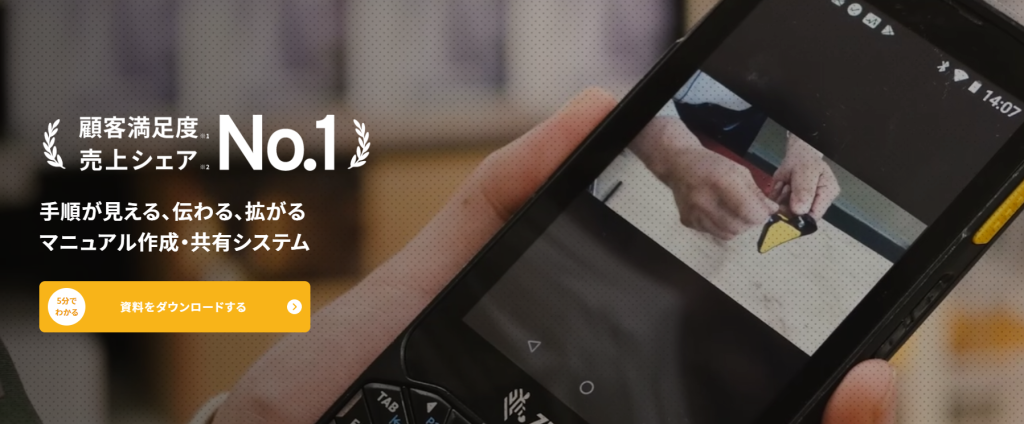
Teachme Biz(ティーチミービズ)は、規模や業種関係なくさまざまな組織に取り入れられており、業界では一番メジャーなマニュアル作成ツールです。決められたフォーマットに沿ってステップごとにステップ毎に画像・動画、見出し、説明文などを挿入するだけでマニュアルが完成します。また、動画から静止画の切り出しや共同編集ができるため、柔軟な編集作業が可能です。
作成された工程は、レシピの手順のようにわかりやすく表示されるため、閲覧者がマニュアルの内容を理解しやすいです。
一番安いプランで月額5万円、初期費用50万円と比較的高額な製品ですが、基本的な機能スペックが高いことに加え、ウェビナーやヘルプデスク、導入支援など、充実したサポートを提供しているため、納得の価格と言えるでしょう。
「ツールの導入から運用まで伴走してほしい」「充実した機能が必要」といった企業におすすめのツールです。
【基本情報】
| 提供形態 | クラウド |
| サポート | 〇 |
| トライアル | 要問合せ |
| 無料プラン | ✕ |
| 多言語対応 | ✕ |
| 対応デバイス | PC/スマホ/タブレット |
| 搭載機能 | 画像・動画編集/画像・動画インポート/スナップショット/画面キャプチャ/共同編集/PPT・Word・PDFインポート/PDFエクスポート/URLリンク登録/進捗管理/外部公開 |
【料金表】
| 料金プラン | 内容 |
| 初期費用 50万円 | どのプランでも同価格の初期費用が発生。 |
| スタータープラン 50,000円/月額 | 編集アカウント数10名まで。 閲覧アカウント数50名まで。 |
| ベーシックプラン 10万円/月額 | 編集アカウント数30名まで。 閲覧アカウント数150名まで。 スタータープランのすべての機能に加え、承認ワークフローや利用状況確認などのマネジメント機能が付与。 |
| エンタープライズプラン 30万円/月額 | 編集アカウント数100名まで。 閲覧アカウント数500名まで。 スタータープランのすべての機能に加え、承認ワークフローや利用状況確認などのマネジメント機能が付与。 |
| アカウント上限数アップ | 編集アカウント10名追加で10,000円/月額。 閲覧アカウント:20名追加で10,000円/月額。 |
toaster team

toaster team(トースターチーム) は、「社員・スタッフに生まれる知らない・わからない・できないを解決し、人と組織を育てるマニュアル & ナレッジ管理アプリ」と謳っており、料理のレシピを作成する感覚で簡単に手順書を作成できる、スマホ・PCの両方に対応可能なマニュアル作成ツールです。オフィスや店舗、現場、研修など、さまざまな場所で活用されています。
文章・動画のマニュアルを作成することはもちろん、社内wikiとしてナレッジを蓄積できるのも特長で、簡単な操作で日報・議事録・企画書・プレスリリースなど、あらゆるドキュメントを作成・管理が可能です。作成したマニュアルに対してフィードバックを行えるコメント機能も備えられているため、社内全体で運用を活性化させることもできます。
一番安いプランでは月額3.5万円、初期費用10万円と、他のツールに比べて比較的安価で提供されています。安いとは言いますが、編集しやすい操作画面や共同編集、自動翻訳など、他のツールに劣らない便利な機能が搭載されているため、コストパフォーマンスが高いツールと言えるでしょう。
「専門知識がなくてもマニュアルをサクっと作りたい」という方におすすめのツールです。
【基本情報】
| 提供形態 | クラウド |
| サポート | 〇 |
| トライアル | 14日間 |
| 無料プラン | ✕ |
| 多言語対応 | 〇 |
| 対応デバイス | PC/スマホ/タブレット |
| 搭載機能 | 画像・動画編集/画像・動画インポート/共同編集/字幕/自動翻訳/社内wiki/URLリンク登録/コメント投稿/チャットツール連携 |
【料金表】
| 料金プラン | 内容 |
| 初期費用 10万円 | どのプランでも同価格の初期費用が発生 |
| ライト 35,000円/月額 | マニュアル作成上限数:無制限。 ファイル容量:100GBまで。 編集・閲覧アカウント数:50まで。 |
| スタンダード 60,000円/月額 | マニュアル作成上限数:無制限。 ファイル容量:200GBまで。 編集・閲覧アカウント数:100まで。 ライトプランのすべての機能に加え、自動翻訳、外部公開ドキュメントのパスワード保護、QRコード、監視ログなどの機能が付帯。 |
| ビジネス 120,000円/月額 | マニュアル作成上限数:無制限。 ファイル容量:500GBまで。 編集・閲覧アカウント数:200まで。 スタンダードプランのすべての機能に加え、グローバルIPアドレス制限、ドキュメント一覧表の出力などの機能が付帯。 |
COCOMITE

COCOMITE(ココミテ) は、「わかりやすい業務手順をいつでも どこでも だれとでも共有できる。生産性と人材育成に大きな効果をもたらすソリューション」をコンセプトとしたマニュアル作成ツールです。基本レイアウトに沿って入力していくだけで、わかりやすいマニュアルを、簡単・スピーディーに作成することができます。
作成したマニュアルはリンクやQRコードを取得することができ、共有が簡単です。また、管理するマニュアルは最大5階層までのフォルダ分けが可能であり、フォルダごとにユーザーやグループのアクセス権限を設定できるため、事業や部門業務に合わせたセキュアな運用を実現できます。
利用料金は一番安いプランで初期費用6.5万円、月額2.2万円、操作サポート付きと、他のツールに比べて比較的安価で提供されています。ただし、閲覧者や編集者が増える場合、1人当たりの利用料金が別途発生するため、想定外費用を発生させないためにも、料金プランを詳細に確認しておく必要があります。
「スモールスタートで利用したい」「管理するマニュアルの種類が多い」「安くても基本的なサポートはつけてほしい」「ボリュームディスカウトを適応したい」という方におすすめのツールです。
【基本情報】
| 提供形態 | クラウド |
| サポート | 〇 |
| トライアル | 30日間 |
| 無料プラン | ✕ |
| 多言語対応 | 〇 |
| 対応デバイス | PC/スマホ/タブレット |
| 搭載機能 | 画像・動画編集/URLリンク・QRコード登録/コメント投稿/既読管理 |
【料金表】
| 料金プラン | 内容 |
| 初期費用 65,000円 | どのプランでも同価格の初期費用が発生。 |
| エントリープラン 22,000円/月額 | 編集者数:3人 閲覧者数:0人 データ利用量:25GB |
| スタンダードプラン 60,000円/月額 | 編集者数:20人 閲覧者数:100人 データ利用量:100GB |
| エンタープライズプラン 220,000円/月 | 編集者数:100人 閲覧者数:500人 データ利用量:500GB |
| 編集者数の追加(一人あたり) | 1〜20人:+1,000円/月 21〜100人:+800円/月 101〜500人:+600円/月 501人〜:+500円/月 |
| 閲覧者数の追加(一人あたり) | 1〜100人:+300円/月 101〜500人:+250円/月 501〜1,000人:+200円/月 1,001人〜:+150円/月 |
| データ利用量の追加(1GBあたり) | 1〜100GB:+30円/月 101〜500GB:+25円/月 501GB〜2TB:+20円/月 2TB〜:+15円/月 |
システム操作画面の手順作成におすすめのマニュアル作成ツール3選
PC内のシステムやアプリケーションなどの操作画面を映した手順作成に向いているマニュアル作成ツールを紹介します。画像や動画をある程度自動でキャプチャしてくれる高性能なツールがそろっています。アルバイトやパートタイマーを雇用したり、作業を外部委託(アウトソーシング)したりする企業にもおすすめです。
iTutor

iTutor(アイチューター) は、iTutorを起動して、マニュアルにしたい作業を一度実際に画面で操作するだけで動画マニュアルが作成されるマニュアル作成ツールです。取り込まれた動画はパワーポイント形式のスライドで表示され、テロップの挿入やズームなどの編集を加えることができます。同時に音声の録音も可能で、細かいニュアンスを的確に伝えるマニュアルを作成できるでしょう。
マニュアルの作成はもちろんのこと、eラーニングなどの教材、テスト問題、操作の疑似体験ができるトレーニングコンテンツなども自由に作成することができ、幅広い応用が可能です。導入時レクチャー、無料セミナーなどサポート体制が充実しているので、動画マニュアル作成未経験の企業でも安心でしょう。
最も安いプランは27.5万円の買い切り型になっているため、ランニングコストは発生しません。長期間の利用であればお得な料金プランです。
「長期にわたりマニュアル作成ツールを利用したい」「外部向けの動画コンテンツを作成したい」という方におすすめのマニュアル作成ツールです。
【基本情報】
| 提供形態 | パッケージ |
| サポート | 〇 |
| トライアル | 30日間 |
| 無料プラン | ✕ |
| 多言語対応 | ✕ |
| 対応デバイス | PC |
| 搭載機能 | 画像・動画編集/操作画面キャプチャ/ファイルエクスポート/テスト作成/Webカメラレコーディング |
【料金表】
| 料金プラン | 内容 |
| Mac専用エディション 16.5万円/買切 | MacOSに対応したパッケージ。 動画編集や音楽編集などのマニュアル作成が可能。 |
| エントリービデオエディション 27.5万円/買切 | 動画マニュアル作成を行えるパッケージ。 Office形式へのエクスポートには非対応。 |
| エントリーオフィスエディション 27.5万円/買切 | ドキュメント作成を行えるパッケージ。 動画編集には非対応。 |
| スタンダードエディション 49.5万円/買切 | 動画作成・ドキュメント作成どちらも行えるパッケージ。 |
| プロフェッショナルエディション 66万円/買切 | すべての機能が利用できるパッケージ。 |
Dojo

Dojo(ドージョー) は、操作手順書やマニュアルを作成したいシステムを操作するだけで画面のキャプチャを自動保存することができるマニュアル作成ツールです。
入力したテキストを26種類以上の言語の中から音声へ自動変換できるため、外国人用のマニュアルを作ることもできます。また、マニュアル以外にもeラーニングコンテンツやシュミレーションコンテンツを作成することができ、幅広い活用が可能です。
「外国人教育を効率化したい」「外部向けの動画コンテンツを作成したい」という方にお勧めのツールです。
【基本情報】
| 提供形態 | パッケージ |
| サポート | 〇 |
| トライアル | 要問合せ |
| 無料プラン | 要問合せ |
| 多言語対応 | 〇 |
| 対応デバイス | PC |
| 搭載機能 | 画像・動画編集/操作画面キャプチャ/ファイルエクスポート/テスト作成/音声変換 |
【料金表】
| 料金プラン | 内容 |
| 初期費用・月額費用 問い合わせ | 価格・プランについては要問合せ。 |
EZLecture

EZLecture(イージーレクチャー)は、マニュアル作成を効率化する機能を豊富に備えており、ExcelやWordなど、さまざまなファイル形式でマニュアルを作成できるマニュアル作成ツールです。
EZLectureを起動して、アプリケーションを普段通りに動かすだけで、マニュアルを自動で作成することができます。テキストをナレーション化する音声合成機能も搭載されており、編集機能ではトリミングやスライドの分割など、細かな操作が可能です。また、トレーニングコンテンツやテスト作成機能も搭載されており、応用を利かせた活用ができます。
買い切り型のため、月額料金や保守、サポート料などのランニングコストは発生しません。購入後は、無期限の無料ヘルプデスクや、バグ修補プログラムリリース時の無償提供といったサポートも受けられます。
一番安いプランで1ライセンス35万円と他の製品と比べ低価格ですが、機能やサポートも充実しており、2009年頃から日本で日本のマーケットで十分に磨かれているため、品質で見劣りすることはありません。
「安心できる品質のツールを低価格で導入したい」という方におすすめのツールです。
【基本情報】
| 提供形態 | パッケージ |
| サポート | 〇 |
| トライアル | 30日間 |
| 無料プラン | ✕ |
| 多言語対応 | 〇 |
| 対応デバイス | PC |
| 搭載機能 | 画像・動画編集/操作画面キャプチャ/ファイルエクスポート/テスト作成//音声変換 |
【料金表】
| 料金プラン | 内容 |
| 初期費用 0円 | 初期費用なし。 |
| 1ライセンス 35万円/買切 | すべての機能を使用可能。 作成ライセンス数:1 インストールCD:1枚 User’s Guide(PDF):有り アフターサポート:有り |
| 3ライセンスパック 84万円/買切 | すべての機能を使用可能。 作成ライセンス数:3 インストールCD:3枚 User’s Guide(PDF):有り アフターサポート:有り |
| 5ライセンスパック 125万円/買切 | すべての機能を使用可能。 作成ライセンス数:5 インストールCD:5枚 User’s Guide(PDF):有り アフターサポート:有り |
社内教育・現場向けにおすすめのマニュアル作成ツール4選
社内教育や業務の平準化を目的とした現場向きのマニュアルを作成するのに向いているマニュアル作成ツールを紹介します。
tebiki

tebiki(テビキ) は、動画マニュアルの作成から、従業員の習熟度管理までを行えるマニュアル作成ツールです。普段行われているOJTの様子を動画に撮るだけで、システムが自動で音声字幕を生成してくれます。編集画面では、図形やテロップの挿入を行い、わかりやすいマニュアルに仕上げることが可能です。
また、従業員の熟練度管理機能を利用することで、閲覧履歴や進捗をもとに、効率的な教育の実行や効果的な動画を作成するヒントを得ることができます。また、100か国語以上の言語に自動翻訳でき、外国人スタッフへも手間なく教育を行うことが可能です。
「教育マニュアルを効率的に作りたい」「外国人向けのマニュアルを作りたい」という方におすすめのツールです。
【基本情報】
| 提供形態 | クラウド |
| サポート | 〇 |
| トライアル | 要問合せ |
| 無料プラン | ✕ |
| 多言語対応 | 〇 |
| 対応デバイス | PC/スマホ/タブレット |
| 搭載機能 | 画像・動画編集/音声自動認識/操作画面キャプチャ/自動翻訳 |
【料金表】
| 料金プラン | 内容 |
| 初期費用・月額費用 問い合わせ | 価格・プランについては要問合せ。 |
soeasy buddy

soeasy buddy(ソーイージーバディ) は、スマートフォンで動画を撮って投稿ボタンを押すだけでマニュアル動画を作成できるマニュアル作成ツールです。
「『動画マニュアル&教育ツール』と『ナレッジデータベース』と『社内SNS』の“いいところ”を集めた『おしえあいば』プラットフォーム」を謳っており、マニュアル作成機能のほか、業務連絡や日報などを投稿する専用の社内SNS機能も搭載しています。
また、ヒヤリハットやクレーム、ノウハウなど、日々の情報も簡単に蓄積・共有し、組織全体のコミュニケーションを活性化させることが可能です。管理画面では、マニュアル動画の閲覧状況や学習状況などをデータ化してひと目で確認できるため、より効率的なマニュアル動画の作成に繋がります。
料金プランは月額3.9万円と良心的な価格です。ただし、利用人数によって料金は変動し、その詳細はお問い合わせをしてみないとわからないため、気になる方はまずお問い合わせをし、担当者に見積もりを出してもらいましょう。
「手軽に動画マニュアルを作成したい」「社内のコミュニケーションを活性化させたい」という方におすすめのツールです。
【基本情報】
| 提供形態 | クラウド |
| サポート | 〇 |
| トライアル | ✕ |
| 無料プラン | ✕ |
| 多言語対応 | ✕ |
| 対応デバイス | PC/スマホ/タブレット |
| 搭載機能 | 画像・動画編集/コメント/進捗管理 |
【料金表】
| 料金プラン | 内容 |
| 月額費用 39,000円~/月額 | 利用人数に応じて価格が変動。 詳細は要問合せ。 |
VideoStep

VideoStep(ビデオステップ) は、操作手順書や現場マニュアル、研修動画など、あらゆるタイプのマニュアル動画を作成できるマニュアル作成ツールです。マニュアル動画の編集に複雑な操作は必要とせず、PowerPointのような使用感で直感的に編集できます。
また、AIによる自動文字起こしや翻訳精度98%の機械翻訳機能や多言語音声吹込み機能を搭載しているため、外国人を対象とした動画も簡単に作成できます。
サポート体制は手厚くなっており、初期3ヶ月間で最大で3回の研修と定期的に使い方をレクチャーを受けられるため安心です。
価格は「初期費用×月額5万円〜料金で運用可能。月額費用はアカウント数と動画の投稿数で決定」としており、詳細を知りたい場合は問い合わせをする必要があります。
「パワーポイントのような操作性が良い」「外国人向けの教育コンテンツを作成したい」という方におすすめのツールです。
【基本情報】
| 提供形態 | クラウド |
| サポート | 〇 |
| トライアル | 14日間 |
| 無料プラン | ✕ |
| 多言語対応 | 〇 |
| 対応デバイス | PC/スマホ/タブレット |
| 搭載機能 | 画像・動画編集/音声自動認識/操作画面キャプチャ/自動翻訳/進捗管理 |
【料金表】
| 料金プラン | 内容 |
| 初期費用 問い合わせ | 価格・プランについては要問合せ。 |
| 月額費用 50,000円~/月額 | 利用人数と動画投稿数に応じて価格が変動。 詳細は要問合せ。 |
Checkmate

Checkmate(チェックメイト)は業務マニュアル、作業チェックリスト、教育資料などの作成を効率的に行い、点検・確認を確実に実施できるマニュアル作成ツールです。
製造業や小売業など幅広い業種で300社以上が導入しており、シンプルなUIと作成したマニュアルがそのままチェックシートになるという特長を持っています。この特長により、「マニュアルを作る→指示する→見る→チェックする→改善する」というサイクルを高速で回すことが実現可能です。
利用料金は、初期費用5万円、月額利用2万円となっており、編集アカウントとファイル容量ごとに課金されていく体系となっています。
「作業チェックを効率化したい」「簡単にマニュアルを作成したい」という方におすすめのツールです。
【基本情報】
| 提供形態 | クラウド |
| サポート | 〇 |
| トライアル | 30日間 |
| 無料プラン | ✕ |
| 多言語対応 | ✕ |
| 対応デバイス | PC/スマホ/タブレット |
| 搭載機能 | 画像・動画編集/進捗管理/チェックシート/ファイルエクスポート |
【料金表】
| 料金プラン | 内容 |
| 初期費用 50,000円 | 基本料金として初期費用が発生。 |
| 運用費用 20,000円/月額 | アカウント数:3 閲覧アカウント数:無制限 画像・動画ファイル 容量:5 GB |
| 画像・動画ファイル容量追加 | 500円/1GB |
| 編集アカウント追加 | 1,000円/1アカウント |
| 初回操作説明 ※交通費別途 | 100,000円/1回(3時間) |
社内ナレッジの蓄積におすすめのマニュアル作成ツール2選
「成功パターンをナレッジとしてマニュアル化したい」「社内に散在しているナレッジをまとめたい」という場合に検討できるのが社内wikiをはじめとしたナレッジ共有ツールです。
動画マニュアルの作成は行えませんが、文書マニュアルのほか、業務ノウハウ、議事録などをナレッジとして蓄積し、社内のコミュニケーションの活性化と知識の底上げをすることができます。
NotePM
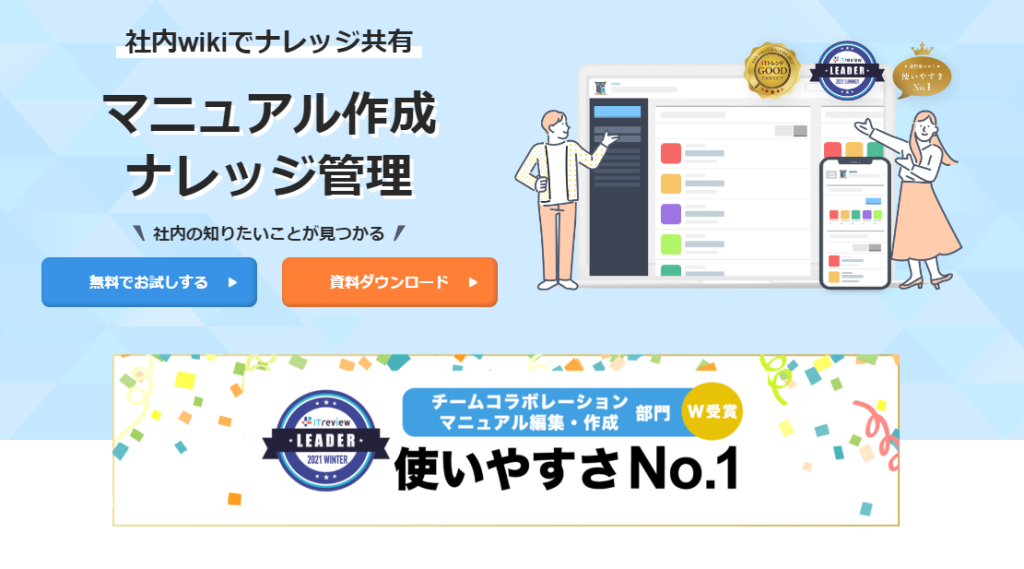
NotePM(ノートピーエム) は、登録企業12,000社以上、継続率99%を誇る「ITツールに不慣れな現場」でも定着するマニュアル作成・共有ツールです。
直感的なエディタとテンプレートにより、マニュアルや議事録を簡単に作成可能。ワンクリックで画像内に矢印や枠線を挿入できる編集機能や、Word/PDFをアップロードするだけでWebページ化するAI変換機能が作成時間を大幅に短縮します。
強力な検索機能も特長で、Word・Excel・PDF等のファイル内全文検索に対応。フォルダの階層構造(ツリー形式)により、膨大な情報から必要なマニュアルを即座に特定できます。未読・既読管理や閲覧レポート機能を備え、組織内での確実な周知と定着を強力に支援します。
【基本情報】
| 提供形態 | クラウド |
| サポート | 〇(平均回答26分のチャット・動画解説あり) |
| 無料お試し | 30日間(初期・サポート費用0円) |
| 月額費用 | 4,800円〜 |
| 対応デバイス | PC/スマホ/タブレット |
| セキュリティ | 2段階認証/IP制限/監査ログ |
| 主要機能 | AIマニュアル変換・校正/画像編集/全文検索/未読管理 |
Zendesk Support

Zendesk Support(ゼンデスクサポート) は、メール、電話など異なる方法で届けられた問い合わせを、ひとつの画面でわかりやすく管理することによって必要な情報を見つけやすく、業務効率を向上させることができるヘルプデスクツールです。マニュアル作成を専門としたツールではありませんが、ブログのように投稿できるFAQ構築機能があり、それを利用して社内・社外マニュアルとして利用することが可能です。
さまざまな検索機能にも対応しているため、目的のマニュアルを探すことも簡単にできます。また、社外にもマニュアルを公開できる機能があるため、応用の幅も広いです。
社内外の問い合わせを削減し、業務効率を向上させたい企業におすすめのツールと言えるでしょう。
【基本情報】
| 提供形態 | クラウド |
| サポート | 〇 |
| トライアル | 要問合せ |
| 無料プラン | 要問合せ |
| 多言語対応 | 〇 |
| 対応デバイス | PC/スマホ/タブレット |
| 搭載機能 | FAQ作成/チャット/チャットボット |
【料金表】
| 料金プラン | 内容 |
| 初期費用 0ドル | 初期費用なし。 |
| Essentialプラン 5ドル/月額(1ユーザーあたり) | 問い合わせフォームや、電話、メール、SNSなどの対応履歴を一元管理することが可能。 |
| Teamプラン 19ドル/月額(1ユーザーあたり) | Essentialプランのすべての機能に加え、CTIツール対応、トリガーなどの機能が付与。 |
| Professionalプラン 49ドル/月額(1ユーザーあたり) | Teamプランのすべての機能に加え、SLA管理、NPSアンケートの実施などの機能が付与。 |
| Enterpriseプラン 99ドル/月額(1ユーザーあたり) | Teamプランのすべての機能に加え、カスタムロールとアクセス許可、サンドボックステスト環境などの機能が付与されます。 |
マニュアル数・人数が少なければ無料のツールやナレッジ共有ツールで十分
マニュアル数が少ない場合、多少時間がかかったとしてもワードやエクセル、ドキュメントやスプレッドシートで作成したほうが費用対効果は良いと言えます。また、既に自社で利用している社内wikiやグループウェアに付与されているナレッジ共有機能を利用して、そこにマニュアルを作成すれば、わざわざマニュアル作成の専用ツールを導入する必要がありません。
多少ニュアンスが伝わりにくい内容でも、それを伝承する人数が少なければ、そもそもマニュアルを作る必要はなく、対面で教えるだけで済みます。
重要なのはマニュアル作成ツールを導入すると、どんな効果を得られるのかを考えることです。マニュアル作成ツールの導入目的は「教育者のリソース確保」や「教育コストの削減」などがありますが、それらを達成した後、浮いたリソースをどこに充てるかまで考えておく必要があります。
便利そうだからと言って安易に導入を決めるのではなく、十分な費用対効果があると見込んだうえで、導入をしましょう。
マニュアル作成ツールの活用メリット
マニュアルを容易に作成・共有できるマニュアル作成ツールを導入することにより、次のようなメリットを得られます。
- マニュアル作成時間の短縮
- マニュアル品質の均一化
- 情報共有のリアルタイム性の確保
1. マニュアル作成時間の短縮
マニュアル作成ツールには豊富なテンプレートが用意されているため、マニュアル作成の経験がなくても、項目に従って入力していくだけで、誰でも短時間でマニュアルを作成することができます。
マニュアルを白紙の状態から作成する必要がなく、作業工程を表すフローチャートの編集、画像や文章を差し替えも簡単に行うことが可能です。更新の早いマニュアルを活用することで新入社員の教育や引継ぎ作業の効率化ができるでしょう。このように、操作が簡単であれば作成・編集コストを削減することができ、組織全体の生産性の向上が期待できます。
2. マニュアル品質の均一化
作業の効率化やアウトプットの均質化のためのマニュアルが見づらく、読むのに時間がかかったり、使われなかったりしては本末転倒です。また、作成者ごとに書き方などの様式が統一されていない場合も、読み手の理解を妨げてしまいます。
この点は、マニュアル作成ツールに備えられているテンプレートを利用することで、マニュアルの体裁やデザインに統一性が高くなり、誰が作っても見やすいマニュアルが作れるようになります。
また、説明補助のための動画や画像、イラストの挿入も手軽にできるため、マニュアルの質をより向上させることが可能です。
3. 情報共有のリアルタイム性の確保
マニュアル作成ツールでは、データファイルがクラウド上に保存されるため、ログイン情報とネットワーク環境さえあれば簡単に情報共有を行うことができます。ユーザーごとに閲覧・編集権限を付与して、部署間や外部パートナーへの閲覧制限をかけることも可能です。
各自が日々の業務で得た気付きやマニュアルに関する補足点などを追記・修正し、更新内容はリアルタイムで自動同期されるため、ツールにアクセスすれば常に最新のマニュアルを参照することができます。
マニュアル作成ツールの選び方
マニュアル作成ツールの選び方は以下の4つです。
- マニュアル用途に沿った機能があるか
- 誰でも簡単に操作が行えるか
- 導入費用に妥当性はあるか
- サポート体制は自社が求めるレベルか
1. マニュアル用途に沿った機能があるか
ひとくちにマニュアルと言っても、現場作業用なのか教育資料に使うのかなど、活用シーンによって使い方はさまざまで、作成するマニュアルによってツールに必要とされる機能が異なります。
たとえば、OJTを必要とする作業現場などでは、マニュアル化したい業務を動画撮影したものを取り込むだけで、動画編集のスキルがなくても直感的な操作でマニュアルを作成できるものや自動的に音声を認識して動画に字幕を付けてくれるものを検討する、といったことです。
また、コールセンターなど作業を進めるにつれ選択肢が分岐する環境では、フローチャートが作成でき、順番の入れ替えをはじめとした編集が容易なものを候補に入れると良いでしょう。
マニュアルの利用場面や作成タイミングから、必要となる機能や重視すべき特性を洗い出してみましょう。
機能の洗い出しの際は各提供会社の導入事例を見てみてください。自社と同じ形態や課題を抱えた企業があるかもしれないため、どんな機能を求めていたのか参考にすることができます。
2. 誰でも簡単に操作が行えるか
マニュアル作成ツールは利用者がストレスなく操作できることが重要です。見やすさはもちろん、作成のしやすさも考慮しなければなりません。マニュアルは一度作って終わりではなく、業務内容に応じて日々更新していく必要があります。
しかし、操作に手間がかかるようでは、更新するのが億劫になり、ツールを導入しても定着しないまま終わってしまうでしょう。
デモ版や試用期間などを利用して、レイアウトの見やすさや操作性などを一通り検証しておくことをおすすめします。
3. 導入費用に妥当性はあるか
マニュアル作成ツールの料金体系は、ユーザー数や作成できるマニュアル数、利用可能な機能などによってプランが異なります。また、動画マニュアルに特化した製品など、高度な機能を搭載している製品は初期費用が発生するものが多いです。
利用する人数や人の入れ替わりの頻度、利用環境等をあらかじめ確認し、妥当性のある費用のものを選びましょう。
4. サポート体制は自社が求めるレベルか
マニュアル作成ツールの使い方はもちろん、効果的な使い方やわかりやすいマニュアルの作成ノウハウ、マニュアルの管理方法など、マニュアル作成ツールの効果を最大限発揮できるようサポートしてくれるツール提供会社を選びましょう。
特に、動画式マニュアル作成ツールは使いこなすまでに時間がかかります。少しでも心配な場合は導入支援を受けることをおすすめします。
エクセルやワードを利用したマニュアル作成はあり?
マニュアルを作成するにあたって、Microsoft社のワードやエクセル、Google社のドキュメントやスプレッドシートなどの文書作成ソフトや表計算ソフトを利用している方も多いのではないでしょうか。
双方、マニュアル作成専用のツールではないため、「マニュアルを作成する」という目的での利用にはメリットとデメリットがあります。もしデメリットの方が大きいように感じるのであれば、マニュアル作成ツールの導入検討をしてみても良いかもしれません。
マニュアル作成でエクセルやワード等を利用するメリット
ワードやエクセルを使用したマニュアル作成のメリットで一番大きいのが、無料で利用できることではないでしょうか。WindowsのPCであればワードやエクセル、パワーポイントはあらかじめインストールされているため実質無料で利用することができます。Googleドキュメントなどは、Googleアカウントを作成することでこちらもまた無料で利用することが可能です。
また、ワード/エクセル/パワーポイント(ドキュメント/スプレッドシート/スライド)の3つの中から最適な形式のものを自由に選んで、自社に合わせて最適なデザインのマニュアルを作ることができます。
- 導入・ランニングコストがかからない
- 表現の自由度が高い
マニュアル作成でエクセルやワード等を利用するデメリット
ワードやエクセルを使用したマニュアル作成のデメリットは、その自由度の高さゆえ、マニュアルの質は作成者のスキルに依存することです。マニュアルの品質にばらつきが出てしまい、わかりづらいものがあれば、質疑応答やレクチャーといった手間が発生してしまいます。マニュアルの作成を任された人がマニュアルを作成した経験がない場合、作成にかかる時間も大幅にかかるでしょう。
また、作成したファイルの保存・共有方法を工夫しなければ、情報漏洩や共有の遅延といった人為的なエラーが発生するリスクがあります。
- 作成者によってマニュアルの品質が変わる
- 作成者によっては作成に多くの時間がかかる
- マニュアル作成のルールを決めなければならない
- マニュアルファイルを保存する場所を決めなければならない
- マニュアルを共有する方法を決めなければならない
マニュアル作成のコツ
マニュアル作成ツールやエクセルでのマニュアルを作れる環境ができたとしても、ポイントを押さえたマニュアルが作れなければ、社内で利用されなくなってしまいます。そこで、マニュアル作成のコツを5つ紹介します。
- 伝えたいことをシンプルに書く
- 初心者が理解できる表現にする
- 読み手を具体的にイメージする
- 見た目のわかりやすさにこだわる
- 運用開始後も継続して見直す
1. 伝えたいことをシンプルに書く
まずは、伝えたいことをシンプルに書くことが大事です。
時間を費やして作成したマニュアルも活用しなければ意味がありません。まずは、読み手の視点に立ち、シンプルな内容を伝えることを心がけましょう。
文章を作成する際には、難解な言葉は避け、中学生でもわかるような文章にするのがポイントです。仮に専門用語を使わないといけない場合は、補足を入れるなどの工夫をすることをおすすめします。
作成後には第三者に内容をダブルチェックしてもらい、フィードバックをもらうこともおすすめです。
読み手に活用してもらうためにも、一番伝えたいことを短くシンプルな表現で書くことを意識しましょう。
2. 初心者が理解できる表現にする
2つ目のコツは、初心者が理解できる表現にすることです。
前提として、マニュアルを読む人は、業務オペレーションなどで知らないことや分からないことがあって読むため、読み手はその分野に関しては初心者です。そのため、そのような初心者の方が内容をサッと理解できる表現を心がけることが重要です。
- 5W1Hの情報を入れる。
(5W1H = Whenいつ, Whereどこで, Whoだれが, Whatなにを, Whyなぜ, Howどのように) - 文章だけでなく、一目で理解しやすいような図やイラストを使用する
- 専門用語はなるべく避ける。使う場合は補足するか、用語集などでまとめて説明をする
上記のようなポイントを意識してみると初心者でも理解がしやすいので意識してみてください。
3. 読み手を具体的にイメージする
3つ目のコツは、読み手を具体的にイメージすることです。
新卒社員、中途社員、中堅社員、幹部社員など、読み手が「誰なのか」によって、レベルにあった内容・文体にすることが求められます。
また、抽象的な内容だと、読み手は足踏みしてしまう可能性があるため、具体的に内容を記載することを意識してみてください。
例えば「〇〇ツールの売上をタップして請求書を作成」といった内容では、「その〇〇ツールのログイン方法が分からない」場合は読み手は足踏みしてしまいます。
そのため、読み手が躓かずに即実行できるように、そもそもログイン方法の内容を記載したり、その内容もスクリーンショットなども用いて補足したりして、読み手が即実行できる良いマニュアルを目指していきましょう。
読み手の視点が欠けてしまうと内容が分かりにくくなる可能性があるため、「誰に向けてのマニュアルなのか」を明確にすることが重要です。
4. 見た目のわかりやすさにこだわる
4つ目のコツは、見た目のわかりやすさにこだわることです。
文章の内容にこだわることは重要ですが、見た目も重要な要素です。なぜなら、文章のみで構成されたマニュアルは、読み手としては読みにくく、ストレスを感じ頭にインプットしにくいからです。
例えば、以下のような工夫を行ってみることをおすすめします。
- 要約を作成する
- デザインを工夫する
- 図や表を追加する
- フローチャートを記載する
見た目のわかりやすさにこだわったマニュアルは簡単に理解でき、読み手の頭にインプットされやすいため、重宝され長く使われます。
5. 運用開始後も継続して見直す
5つ目のコツは、運用開始後も継続して見直すことです。
マニュアルは一度作成して終わりではなく、実際に運用しながら、内容の更新やわかりにくい内容をブラッシュアップしていくことが必要です。
例えば、業務内容の変化、組織の変化、読み手からのフィードバックを元に、内容を更新していきます。
継続して見直すことは重要なため、更新時にマニュアル作成担当者が不在となることがないよう、予め役割や引き継ぎのルール決めを行っておきましょう。
まとめ
マニュアル作成ツールは「マニュアル作成時間の短縮」「マニュアル品質の均一化」「情報共有のリアルタイム性の確保」という3点から作成者・閲覧者ともに恩恵を受けることができ、組織全体の生産性が上がります。
費用対効果をしっかり見極め、本記事を参考に自社に合ったマニュアル作成ツールを選定してみてください。